- 源文件
- Markdown就是一个普通的 .md 文件
- 块类型
- 从标题到脚注表格、代码、公式、图解
- 导出格式
- 4 种DOCX、PDF、PNG、Markdown
- 账号
- 不需要书写与导出都免登录
01输入
五种进来方式,只有一种需要敲语法。
大多数人写完一份文档,一个 Markdown 字符都不用学。已经懂语法的人也不会被拖慢:快捷键和菜单插入的是同一种块。
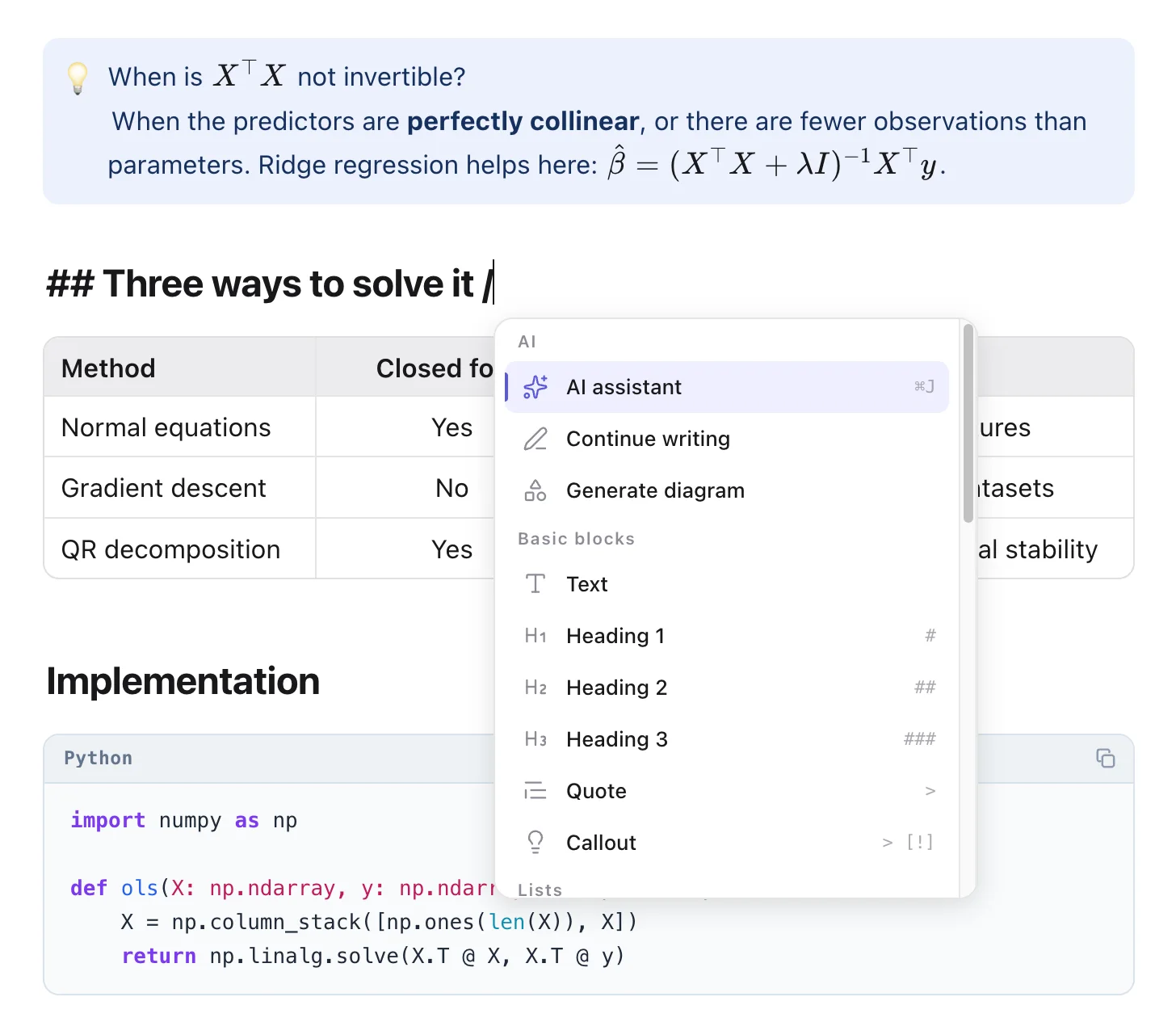
斜杠菜单
敲下 / 再输入一个词——/table、/formula、/code、/diagram——块就出现在光标处。绝大多数文档就是这样写出来的。
敲 /
Markdown 快捷键
# 变标题,- 变列表,> 变引用。快捷键之所以有效,是因为底层文件真的就是 Markdown。
可选
粘贴
从 Word、网页、ChatGPT 或 Claude 粘贴——渲染后的回答或背后的 Markdown 都行。两者都会被解析成块,而不是一堆 #、| 和 $ 字符。
源码或排版后
拖动排序
抓住块的手柄就能移动。调整章节顺序,不需要剪切重打。
移动一个块
源码视图
一个按键看清即将保存的内容,并直接以文本编辑。内容不会藏在你打不开的渲染层后面。
同一个文件
可移动的单位是段落,不是字符。这正是 导出后依然规整 的原因。粘贴 AI 回答,是 AI 往返 的第一扇门——对话翻篇之后,文档还留着记忆。
02换形
选中一段话,得到一张图。
内置 AI 只对你选中的段落动手:就地改写、接着往下写,或者把它变成图解和信息图。
帮助中心改版之后,工单在六周内从 1,180 件降到 410 件,首次回复中位数从 9 小时缩到 2 小时,排名前三的文章现在能答掉 62% 的提问,都不用人来写回。 全程是同一个团队完成的。
选中段落 · 消耗 1 点额度 · 不采纳就不会落到正文
同一个团队,工单少了三分之二。
来源 · 上面选中的那段话
改写和续写会改文字;画图则是在下方插入一个块。每个标签都可编辑,来源也留在 Markdown 里。
03块
十六种块类型,一个文本文件。
一个能进入大纲的标题、一个可以打勾的清单、一张有真正表头的表格、保留语言标记的代码、可选中的公式、由文字画出的图解、落地后仍是脚注的脚注。敲 / 就能插入任意一种——而这一页读起来依然像一页文档,不是一张表单。
8-bit 量化漂移发生在哪里
/h1
同一套评测我们跑了两次,平均损失几乎没动。差距出在数据集最后那一段:提示词变长、缓存命不中;那里的 delta 是平均值的八倍。
- 同一套评测集,同一个随机种子
- 提示词顺序保持一致
/todo
| 检查点 | 损失 | p95 ms |
|---|---|---|
| fp16 | 0.412 | 380 |
| 8-bit | 0.489 | 512 |
/table
/math
// 一个过滤,一个块
const drift = rows.filter((r) => r.delta > 0.05);
/code
检查
/mermaid
比较之前
两个检查点必须用同一个随机种子跑,否则差距只是种子造成的。
/note
上面所有数字都基于同一语料库的 4,200 组样本拟合。1
1 从本地索引读取;没有网络请求。
保存为 · .md 34 行,以上就是整页 查看源码
# 8-bit 量化漂移发生在哪里

同一套评测我们跑了两次,平均损失几乎没动。差距出在
==数据集最后那一段==:提示词变长、缓存命不中;
`delta` 是平均值的八倍。

- [x] 同一套评测集,同一个随机种子
- [ ] 提示词顺序保持一致

| 检查点 | 损失 | p95 |
| --- | ---: | ---: |
| fp16 | 0.412 | 380 |
| 8-bit | 0.489 | 512 |

$$
L(\theta) = \frac{1}{n}\sum_{i=1}^{n}(y_i - f(x_i))^2
$$

```ts
const drift = rows.filter((r) => r.delta > 0.05);
```

```mermaid
flowchart LR
  A[提示词] --> B[量化]
  B --> C[评测]
```

> [!warning ⚠️] 比较之前
> 两个检查点必须用同一个随机种子跑,否则差距只是种子造成的。

以上数字基于同一语料库的 4,200 组样本拟合。[^1]

[^1]: 从本地索引读取;没有网络请求。图解是 Mermaid 源码——也就是说它是一段可以编辑的文字,不是一张需要重画的图片。看看它们如何导出成 Word 图形.
Markdown 就是 AI 已经在说的语言。
向任何 AI 应用要一份结构化回答,它都会伸手去拿同一套标记——## 表示标题,- 表示列表,管道表格,围栏代码块。在有人要求任何格式之前,它的文本就是这个形状。
存 Markdown 的编辑器不需要转换步骤就能接住它,来回改几轮结构也不会退化。把同一段回答粘进富文本编辑器,这些标记就只是字符了。这两种你都不用亲手料理:斜杠菜单替你写语法,源码只在你想要核对时才出现。
04导出
出去的那一头,还剩什么。
任何编辑器都能显示表格。问题是转换之后它变成了什么——而大多数工具会悄悄把它变成一张图片。
左右滑动 查看每一列
| 在编辑器里 | 在 Word 里 | |
|---|---|---|
| 表格 | 能加行的网格 | 还是真正的表格 |
| 公式 | 就地渲染的 LaTeX | 原生公式对象(OMML) |
| 代码块 | 高亮,按源码换行 | 完整的底色块,不会被截断 |
| 标题 | 进入大纲的二三级标题 | 二级标题,编号保留 |
| 脚注 | 句末的引用标记 | 真正的 Word 脚注 |
| 图片 | 按正文栏宽缩放 | 按文本块缩放 |
与其读,不如亲自验: 打开一页包含以上全部内容的文档,Word 导出面板已经为你打开 →
PDF 遵循同一份文档:你放的分页符、不被截断的代码块,以及嵌入的中文字体。看看 PDF 这条路.
05止步之处
这三件事,这个编辑器不做。
诚实地列出来,因为错的期待比缺的功能更贵。这些都不是等着修的 bug——它们就是这个工具的形状。
范围
一次只处理一份文档
网页版一次只处理一份文档。文件夹、知识库以及多份文档并排打开,属于 MindMax 桌面应用。
协作
不是实时协同
这里没有「两个光标在同一段里」。评审天生是异步的:一份冻结的快照、锚定在句子上的批注,然后进入下一轮。
编辑模式
没有 Vim 模式
常用快捷键和斜杠命令都有,但没有模式编辑,也没有插件系统。如果你要 Vim 键位,纯文本编辑器仍是更好的工具。
06常见问题
几个短答案。
存的是什么、要不要学语法、手感像不像你惯用的编辑器,以及 Word 文件在回头路上能做什么、不能做什么。
保存的文件里到底装了什么?
Markdown。标题、列表、表格、代码、公式和脚注都用标准语法存储——没有私有标记,也没有 JSON 外壳。用任意文本编辑器打开保存的文件,读起来就是普通文本。
我得先学语法才能写吗?
不用。斜杠菜单和常用快捷键会替你写出语法,你一个 Markdown 字符都不敲也能写完一份文档。哪天想直接改源码,一个按键就能切过去。
它和 Notion 像吗?
表面会很熟悉:斜杠菜单、可拖动的块、读起来像文档而不是表单的页面。底下有两点不同。保存的文件是 Markdown,而不是私有的块存储;AI 写进来的是你逐条采纳的建议,而不是你一走神就冒出来的文字。
导出后表格和公式还能编辑吗?
能。表格进 Word 还是一张能加行的表格;公式是原生 Word 公式对象(OMML),不是图片,字符照样能改。两者都出自同一份文档,不需要额外步骤。
我能在 Word 里改完再带回来吗?
不能。导出是单向的:在 Word 里做的修改不会回到文档。导入接受的是 Markdown,从 Word 粘贴会把文字带成块——两者都不是往返。
在编辑器里写字需要账号吗?
不需要。书写、本地文档和所有导出都能在未登录状态下完成。内置 AI 和创建评审链接需要账号,但完成并交付一份文档并不依赖它们。
从一张空白页开始。
编辑器在浏览器标签页里打开,内容保存在这台设备上。等文档真的写完了再导出。
书写免注册 · 导出无水印