开始之前
你需要一个支持 MCP 的 AI 客户端。常规做法是使用免费的 JotDoc 账户:客户端会打开一次浏览器完成授权。文档不必事先存在——AI 也可以创建。如果你的客户端无法完成浏览器授权这一步,请参见常见问题中的免账户方案。
1. 复制端点
在编辑器中打开 Hand off → AI connection(交接 → AI 连接),复制显示的 AI 连接地址。所有账户都使用同一个地址:
你只需要配置这一个地址——每个账户一个,不是每个文档一个。单个文档向 AI 开放到什么程度,由文档本身决定(见第 4 步)。
2. 添加到你的 AI 应用
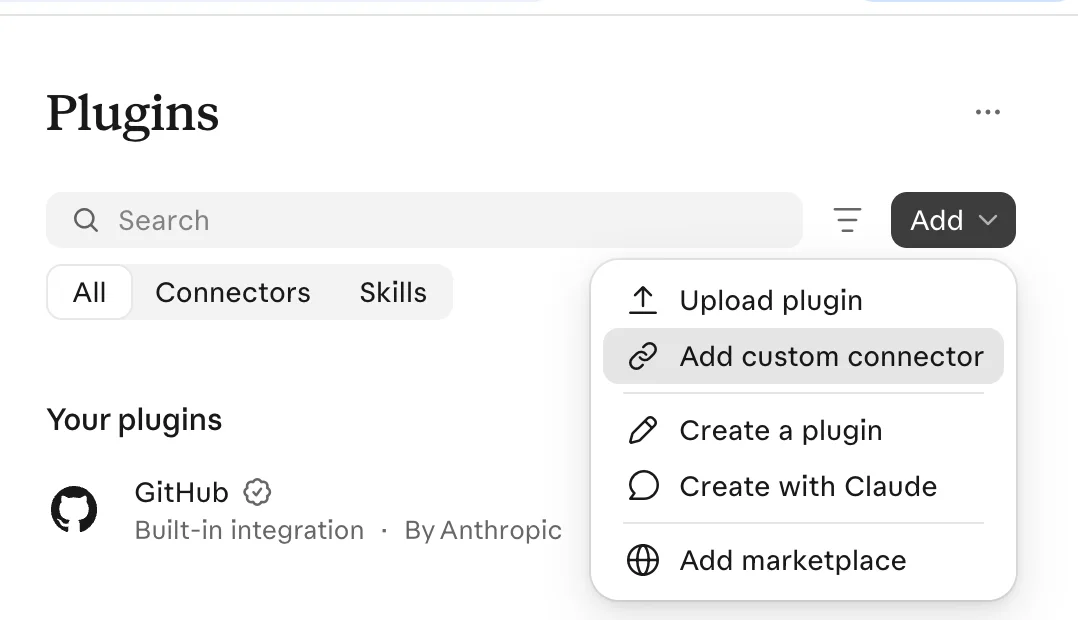
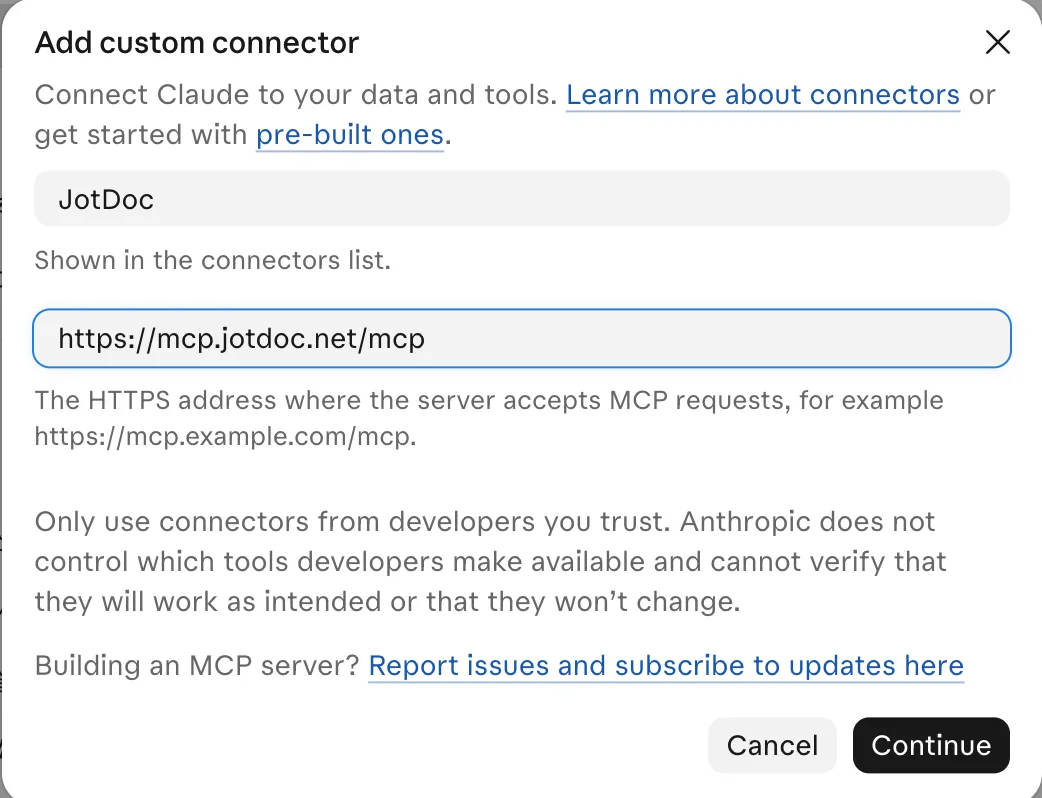
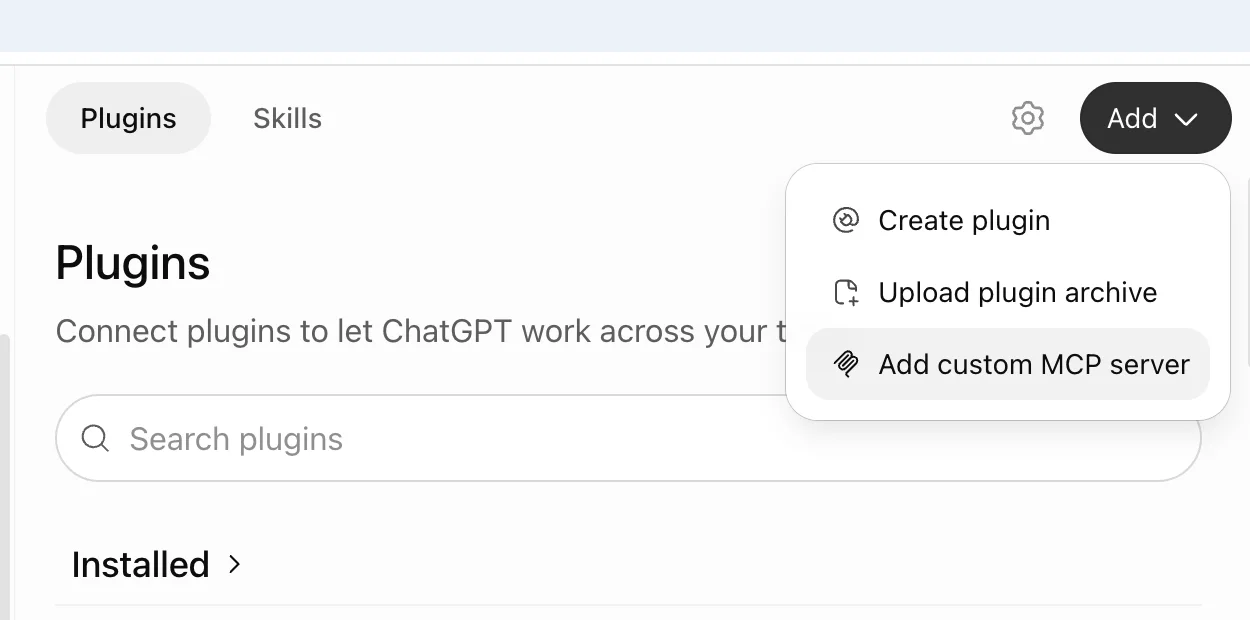
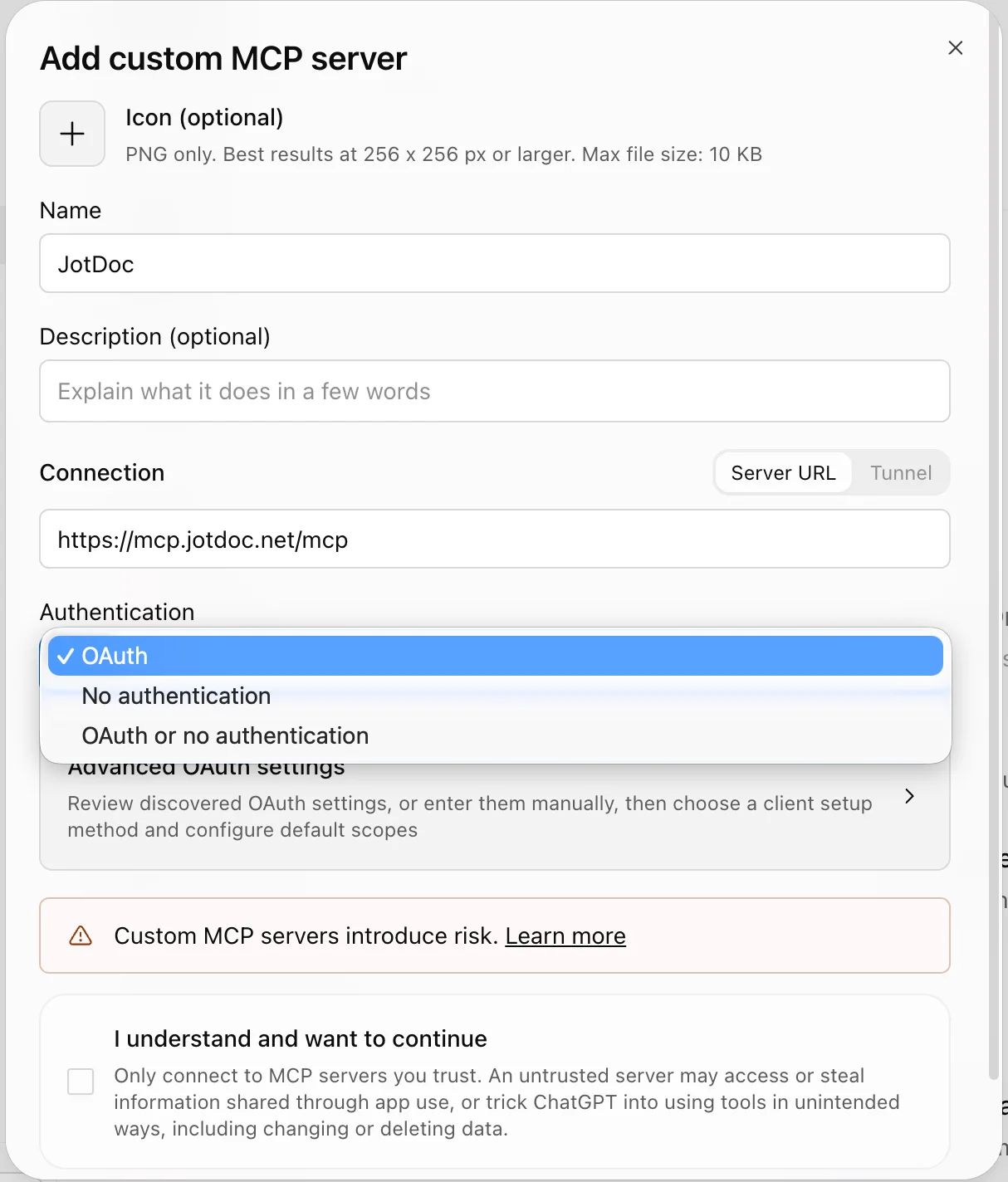
两个网页应用都把连接器放在同一处——Plugins 页面、Add 按钮下面——只是入口叫法略有不同。下面两张截图就是这两个菜单,你可以对照自己看到的界面,不必在设置里到处找。
Claude(网页版与桌面版)
打开Plugins,点击Add → Add custom connector。名称填 JotDoc,在服务器地址中粘贴端点,然后继续;Claude 会打开一个浏览器标签页完成授权。
ChatGPT
打开Plugins,点击Add → Add custom MCP server。连接类型保持Server URL,粘贴端点,认证方式选OAuth,勾选警告提示框后即可继续。
Claude Code
Cursor
在 MCP 配置中增加一条记录:
{
"mcpServers": {
"jotdoc": {
"url": "https://mcp.jotdoc.net/mcp"
}
}
} 3. 完成一次授权
客户端会打开 JotDoc 的浏览器标签页。登录后查看授权范围并确认即可。授权按应用授予,而非按文档授予。在该应用中移除连接器即终止它对授权的使用,不会影响你的文档。若要让另一个 AI 访问你的某份文档,请使用下面的分享开关——它与应用授权是两回事。
4. 说出你要的修改
一句话就够,只要说清文档名和要改什么:
AI 会先调用 list_documents 获取 id,再用 get_document 读取最新正文,然后返回修改建议。它无法直接写入你已经打开的文档正文——无论客户端怎么请求,服务端都会拒绝。
如果你要从编辑器里派任务。这需要一个永久的云端副本:AI 的批注和建议必须落在一个不会过期的地方。如果文档目前还是临时副本,请先选择 Keep it(保留)或 Save and share(保存并分享),再派任务。临时副本只是免账户 AI 用来接收初稿的收件箱。
如果 AI 不是你的。你自己的文档无需额外操作:说出文档名,你的连接就能打开。要让别人的 AI 读取某份文档,请打开 Share(分享)菜单,为该文档开启分享,然后把链接发过去。任何拿到链接的 AI 都能读取正文、在段落旁留下批注并提出修改建议;但谁都不能直接改正文。关闭分享后,所有连接立刻失去访问权限。
5. 采纳或忽略
修改建议会显示在编辑器中对应的段落旁边。采纳即应用,忽略则正文保持原样。AI 能看到你保留了哪些建议,因此下一轮不会重复提出你已经拒绝的改动。
常见问题
| 现象 | 处理方式 |
|---|---|
| 客户端打不开授权页面 | 改用免账户方案:https://mcp.jotdoc.net/mcp/public。它无需注册即可用于一次性 agent 和初稿,但没有文档列表,云端副本 24 小时后过期。只要能完成授权,就优先使用 /mcp。 |
| 连接后应用显示没有任何工具 | 说明授权没有完成。移除连接器后重新添加,并走完浏览器授权步骤。 |
| 每次调用都返回 401 | 授权已过期或被撤销。重新授权该应用即可,你的文档不受影响。 |
| 403“文档数量已达上限” | 免费云套餐可保存 2 个云端副本。在分享菜单中删除其他文档的云端副本,或订阅 Cloud。关闭分享不会释放名额。 |
| 别人发来的链接提示“找不到文档” | 作者关闭了该文档的分享,或链接指向的副本已不存在。请对方重新开启分享。 |